
Wähle deine KI-Strategie.
Entscheide dich für einen Cloud-Anbieter (Mistral) oder ein lokales Modell auf deinem Rechner (Ollama).
Ollama Lokal
Eigene Infrastruktur
- Eigene Hardware (Lokaler Betrieb)
- Vollständige offline-Verarbeitung
- Bitte beachte die Datenschutzrichtlinien deiner Schule
KI-Cloud (API)
Mistral AI / OpenAI-kompatibel
- Sofort einsatzbereit (Nur API-Key nötig)
- Anonymisierte Übertragung (Cloud EU)
- Bitte beachte die Datenschutzrichtlinien deiner Schule
Ollama Einrichtungs-Guide
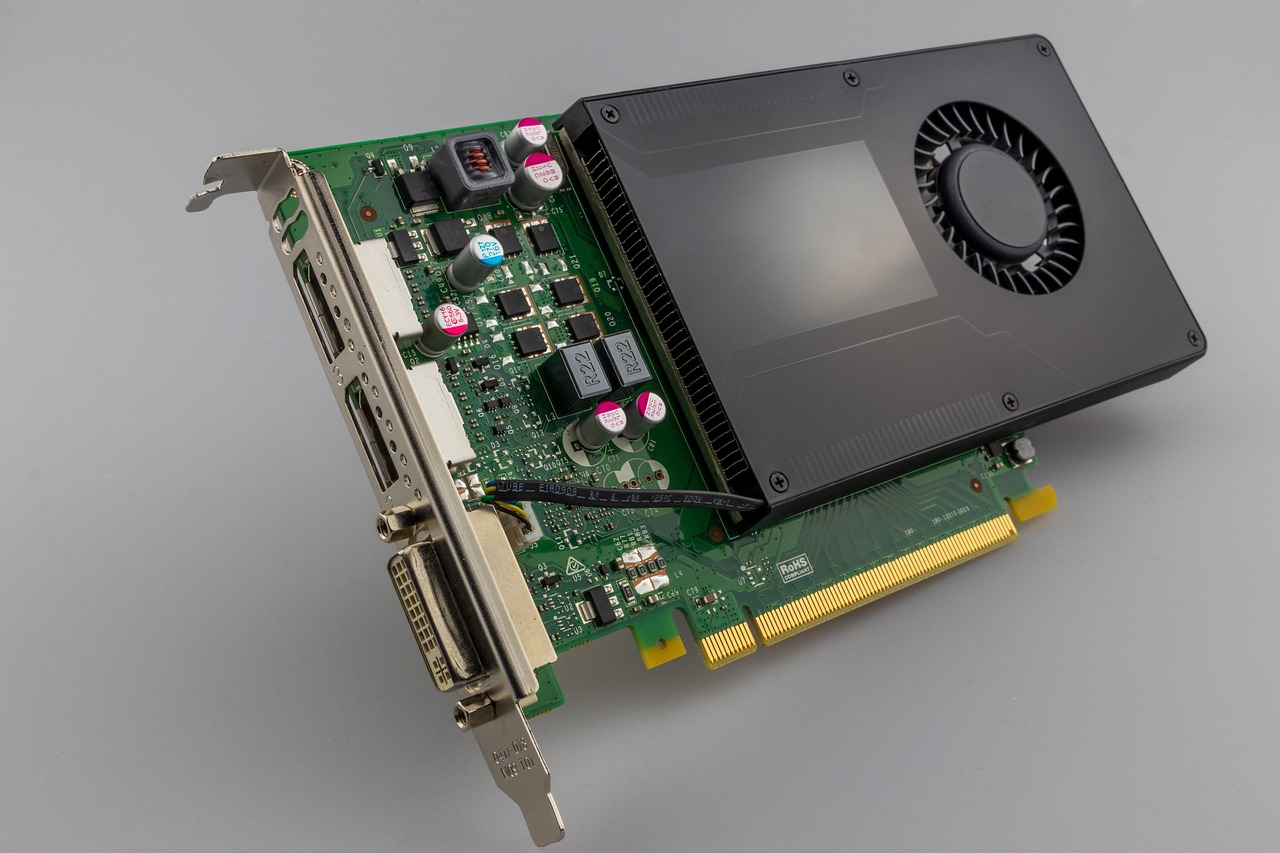
1. Hardware bereitstellen
Für lokale KI (Ollama) ist eine GPU (NVIDIA/Apple) erforderlich.
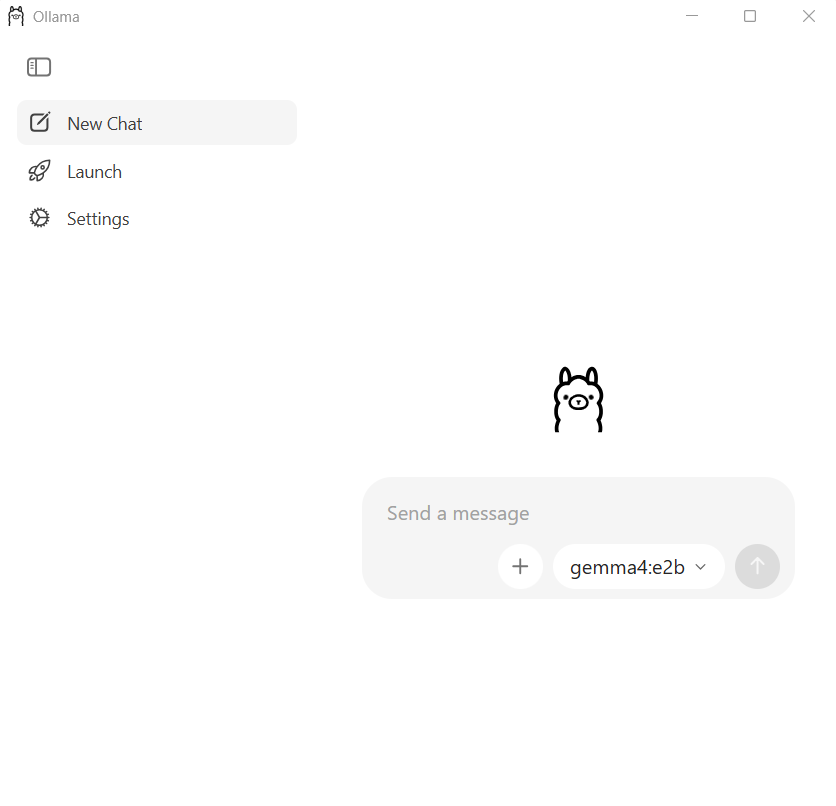
2. Ollama installieren & Modell herunterladen
Lade Ollama herunter und installiere ein empfohlenes KI-Modell – aktuell Qwen 3.8 (siehe unten).
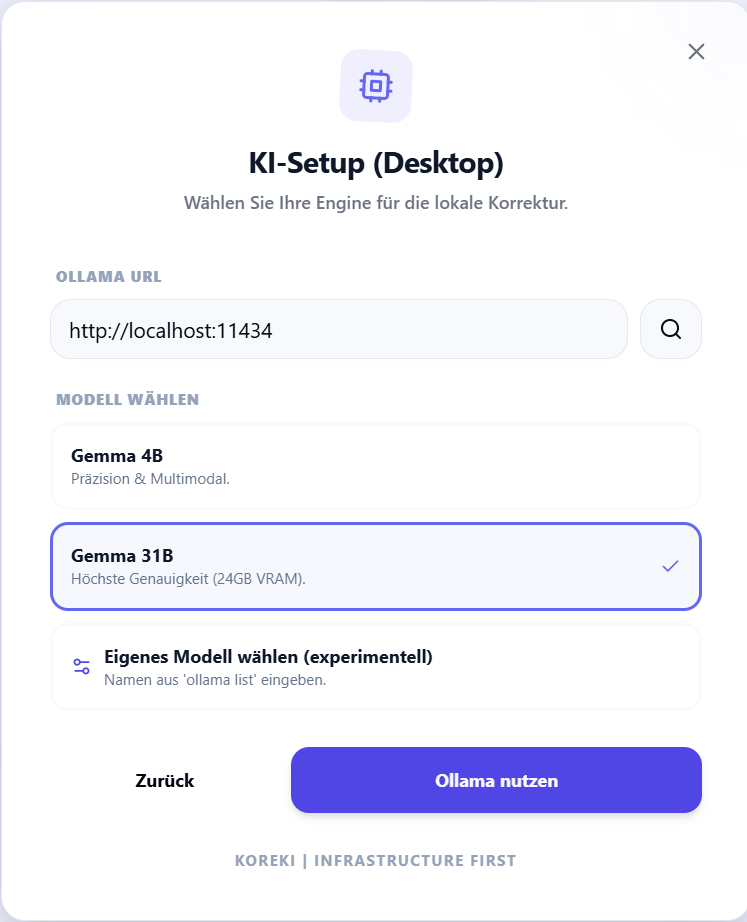
3. Koreki mit Ollama verbinden
Stell die Verbindung her und wähle das installierte Modell aus.
Cloud-API Einrichtungs-Guide
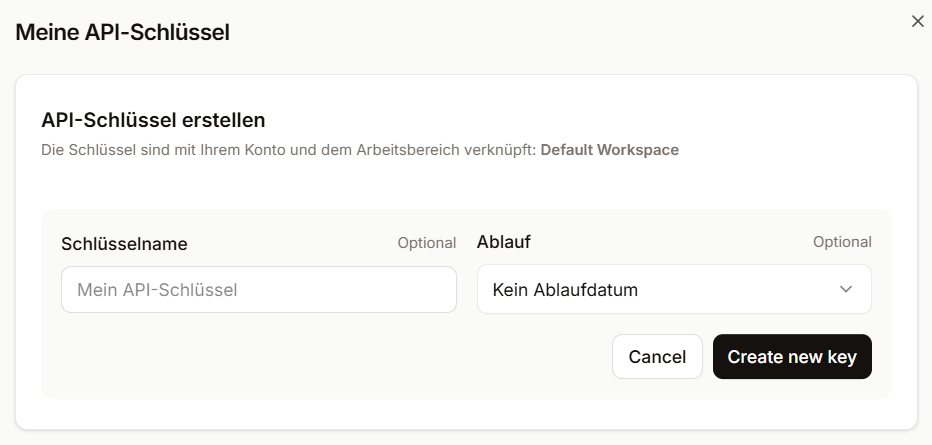
1. API Key bei Mistral erstellen
Erstelle deinen API-Key im Mistral Studio unter 'API Keys'.
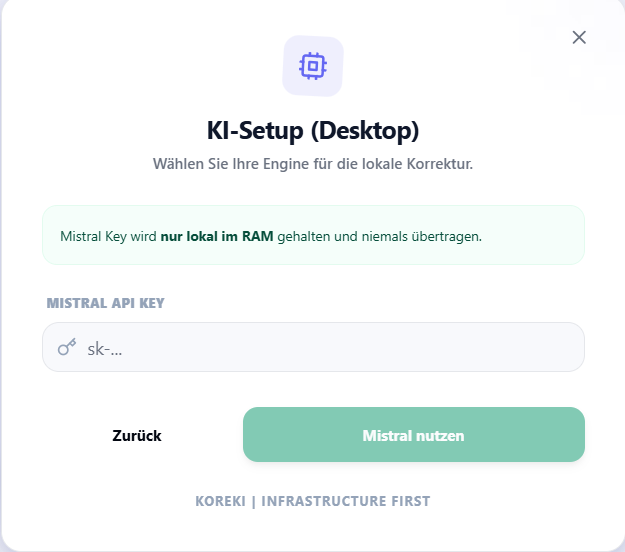
2. API Key in Koreki eintragen
Gib den Key in das Setup-Feld ein. Er wird nur lokal gespeichert.
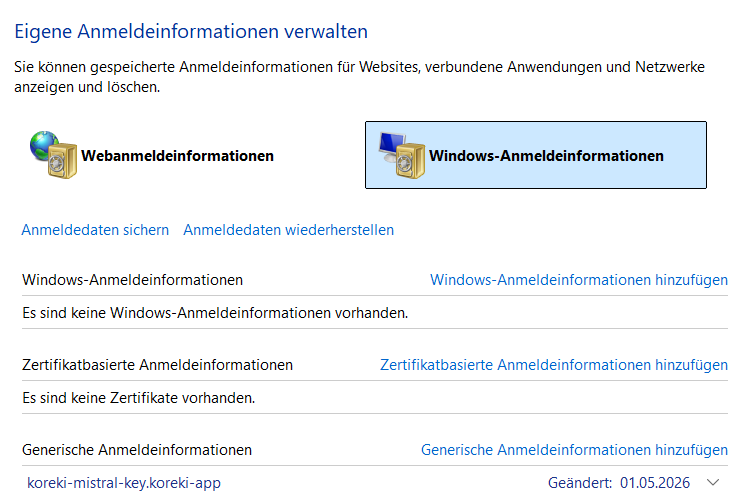
3. Sichere Speicherung im Windows Tresor
Koreki Desktop speichert deinen Key verschlüsselt im Windows Credential Manager – nicht im Klartext.
Welches Modell passt?
Empfehlungen für die Nutzung mit Ollama.
Qwen 3.8 (27B) · Qwen 3.6 (35B)
Aktuell empfohlen ist Qwen 3.8 – in Ollama genau als qwen3.8:27b-mtp-q4_K_M. Qwen 3.6 ist ebenfalls geprüft. Beide lesen getippte und handschriftliche Arbeiten und brauchen einen leistungsfähigen Rechner mit Grafikkarte.
Mistral Small 3.2
Gut für getippte Texte und PDFs mit kopierbarem Text. Läuft auch auf schwächerer Hardware.
Gemma 4 (31B)
Eine weitere Wahl für Handschrift und mathematische Darstellungen.